
Você abre o Codex no desktop, encontra o Finances na lista de plugins e clica em instalar. O que volta é isto:
Failed to load plugin
read remote plugin details: remote plugin catalog request to
https://chatgpt.com/backend-api/ps/plugins/plugin_connector_... failed with status 404 Not Found:
{"detail":"Plugin not found"}
A primeira leitura é que a sua conta está com problema, que faltou permissão ou que a instalação travou no meio. Nenhuma das três. A requisição sai certa, autenticada e com o identificador do plugin correto, e o próprio catálogo da [OI] responde que aquele plugin não existe. Reinstalar, atualizar o app e sair e entrar de novo não mudam nada, porque o problema não está do seu lado. Este guia mostra por que o erro aparece, o que o código do Codex faz com ele e o caminho que funciona hoje para usar o Finances.
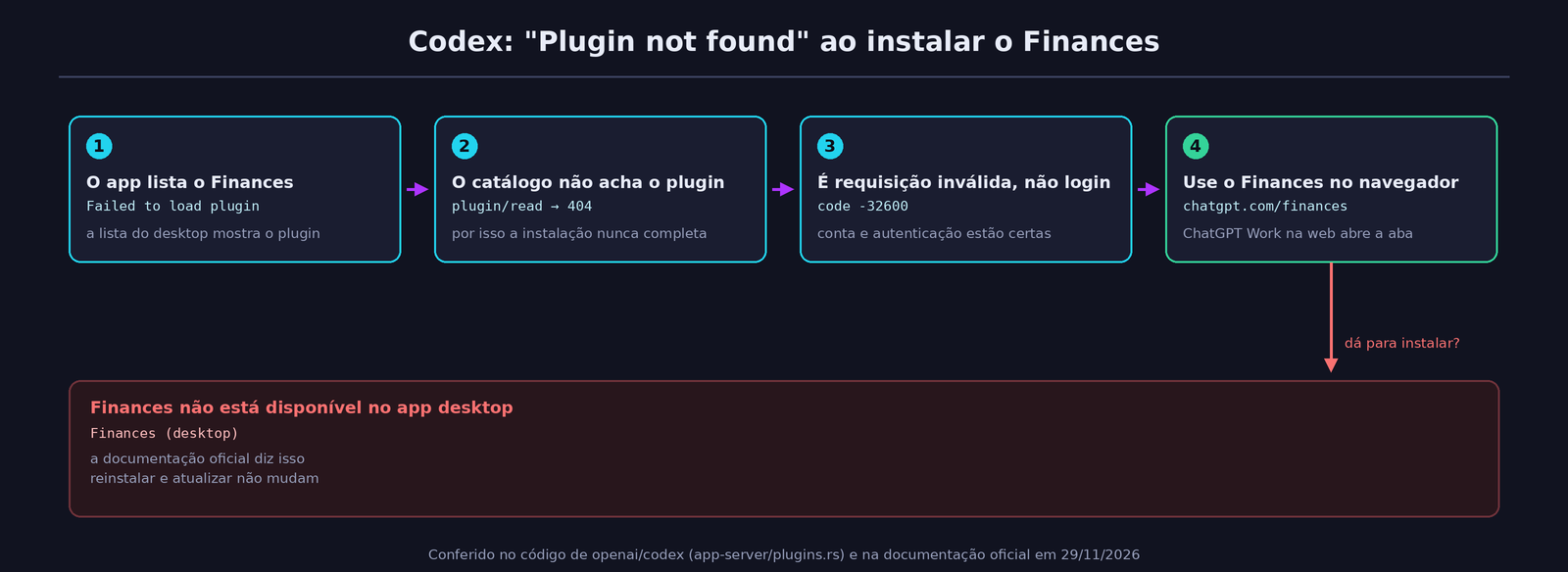
Por que aparece "Plugin not found" se o Finances está na lista?
Porque a lista do desktop e o catálogo que entrega os detalhes do plugin são duas coisas diferentes. A lista mostra um card que aponta para um identificador de plugin. Quando você clica em instalar, o Codex faz uma segunda chamada, agora para o serviço de catálogo, pedindo os detalhes daquele identificador. É essa segunda chamada que volta com 404 e o corpo {"detail":"Plugin not found"}.
Ou seja: o card existir na interface não significa que o plugin esteja publicado e instalável no desktop naquele momento. O 404 é do servidor, não da sua máquina.
O que o código do Codex faz com esse 404?
Trata como requisição inválida, não como falha de autenticação. No repositório oficial openai/codex, o arquivo codex-rs/app-server/src/request_processors/plugins.rs monta a mensagem que você vê e decide o código de erro. A função remote_plugin_catalog_error_to_jsonrpc separa os casos de catálogo: quando o status é 404, o erro vira invalid_request. Os casos de token expirado ou modo de autenticação não suportado também caem em invalid_request, mas por outro motivo. O importante é o que fica de fora: nada nesse caminho sugere refazer login.
A mensagem em si vem de codex-rs/core-plugins/src/remote.rs. O erro UnexpectedStatus formata exatamente remote plugin catalog request to {url} failed with status {status}: {body}, e é por isso que você vê a URL do catálogo e o corpo JSON na tela. O prefixo read remote plugin details é adicionado pelo chamador antes de instalar, em codex-rs/core-plugins/src/remote_mutations.rs. Essa divisão explica o texto: o Codex estava lendo os detalhes remotos antes de instalar, e a leitura falhou.
Reinstalar, atualizar ou refazer login resolve?
Não, e a razão é direta: nenhuma dessas ações muda o que o servidor responde para aquele identificador de plugin. A autenticação está funcionando (senão o erro seria de token, não de 404), a instalação local nem começou (o Codex nem chegou a baixar o bundle) e a versão do app não altera o catálogo remoto. Se o plugin não está publicado para o desktop, qualquer cliente com a mesma conta recebe o mesmo 404.
| Sintoma | O que significa | O que resolve |
|---|---|---|
Failed to load plugin + 404 + Plugin not found | O catálogo remoto não tem esse plugin para o seu cliente | Usar o Finances onde ele existe: na web |
chatgpt authentication required | Falta autenticação, não é o catálogo | Refazer login no Codex |
api key auth is not supported | Você está com chave de API em vez de login ChatGPT | Trocar para autenticação ChatGPT |
| Erro de rede, timeout, TLS | A requisição nem chegou ao catálogo | Rede, proxy ou certificado |
Então onde o Finances funciona?
Na web, dentro do ChatGPT Work. A documentação oficial da [OI] sobre acompanhar contas e assinaturas diz, com todas as letras, que o Finances se abre pela barra lateral no ChatGPT Work na web e que não está disponível no app desktop. Isso fecha o caso: o card no desktop é o que sobra de uma superfície onde o recurso não foi liberado, e o 404 é o servidor confirmando isso.
O caminho que funciona hoje:
- Abra o ChatGPT Work no navegador, com a mesma conta que você usa no Codex.
- Na barra lateral, selecione Finances.
- Conecte as contas e fontes de dados por lá. A configuração fica na sua conta, não no app.
Se o seu objetivo era automatizar a leitura desses dados por um agente de programação, o Finances não é o caminho no desktop hoje. O caminho é exportar os dados pela web e tratar o arquivo no seu fluxo de código, com o agente lendo o arquivo local.
Como saber se é este erro e não outro?
Pelo corpo da mensagem. Este erro sempre traz três coisas juntas: a frase read remote plugin details, uma URL de catálogo começando por chatgpt.com/backend-api/ps/plugins/ e o corpo {"detail":"Plugin not found"} com status 404. Se faltar qualquer uma delas, é outro problema. Erro de autenticação fala em authentication required. Erro de rede fala em conexão ou tempo esgotado. Só este combina 404 com Plugin not found.
Vale guardar a URL e o identificador do plugin (plugin_connector_...) ao abrir uma issue no repositório openai/codex. É o que permite à [OI] confirmar se aquele plugin deveria estar publicado para o desktop.
O que fazer enquanto isso?
Não gaste tempo reinstalando. Registre o caso com a URL e o identificador, use o Finances na web e siga o trabalho. Quando o recurso for liberado para o desktop, o mesmo card que hoje dá 404 passa a abrir normalmente, sem nenhuma mudança do seu lado.
E se o que você quer é um agente de programação que leia os seus dados e execute o trabalho no terminal, sem depender de qual superfície liberou qual plugin, a Verboo Code faz isso no terminal com os seus arquivos locais. Roda o seu fluxo na Verboo Code e mede o tempo que você deixa de perder com erro que não é seu.