Você abre o terminal e o texto que a Verboo Code imprime em cinza some no fundo claro da sua tela. Ou o contrário: o esquema escuro que você usa há anos deixa o diff ilegível. A Verboo Code resolve isso com um comando: o /theme abre um seletor com preview ao vivo, grava a escolha e mantém o tema entre as sessões. Abaixo está o passo a passo, os seis temas, onde a preferência fica salva e o que fazer quando a cor sai errada.

/theme: abrir, confirmar, salvar. O ramo ANSI resolve o terminal sem true color.Como trocar o tema do terminal no Verboo Code?
Rode /theme dentro de uma sessão. O comando abre um seletor com os temas disponíveis e, conforme você move a seleção, aplica o tema como preview na hora, sem sair da tela. Enter confirma e grava, Esc cancela e volta ao tema anterior. Ao confirmar, a Verboo Code responde Theme set to <tema>.
/theme

  Theme
  Choose the text style that looks best with your terminal

  Dark mode
  Light mode
  Dark mode (colorblind-friendly)
  Light mode (colorblind-friendly)
  Dark mode (ANSI colors only)
  Light mode (ANSI colors only)

Theme set to dark
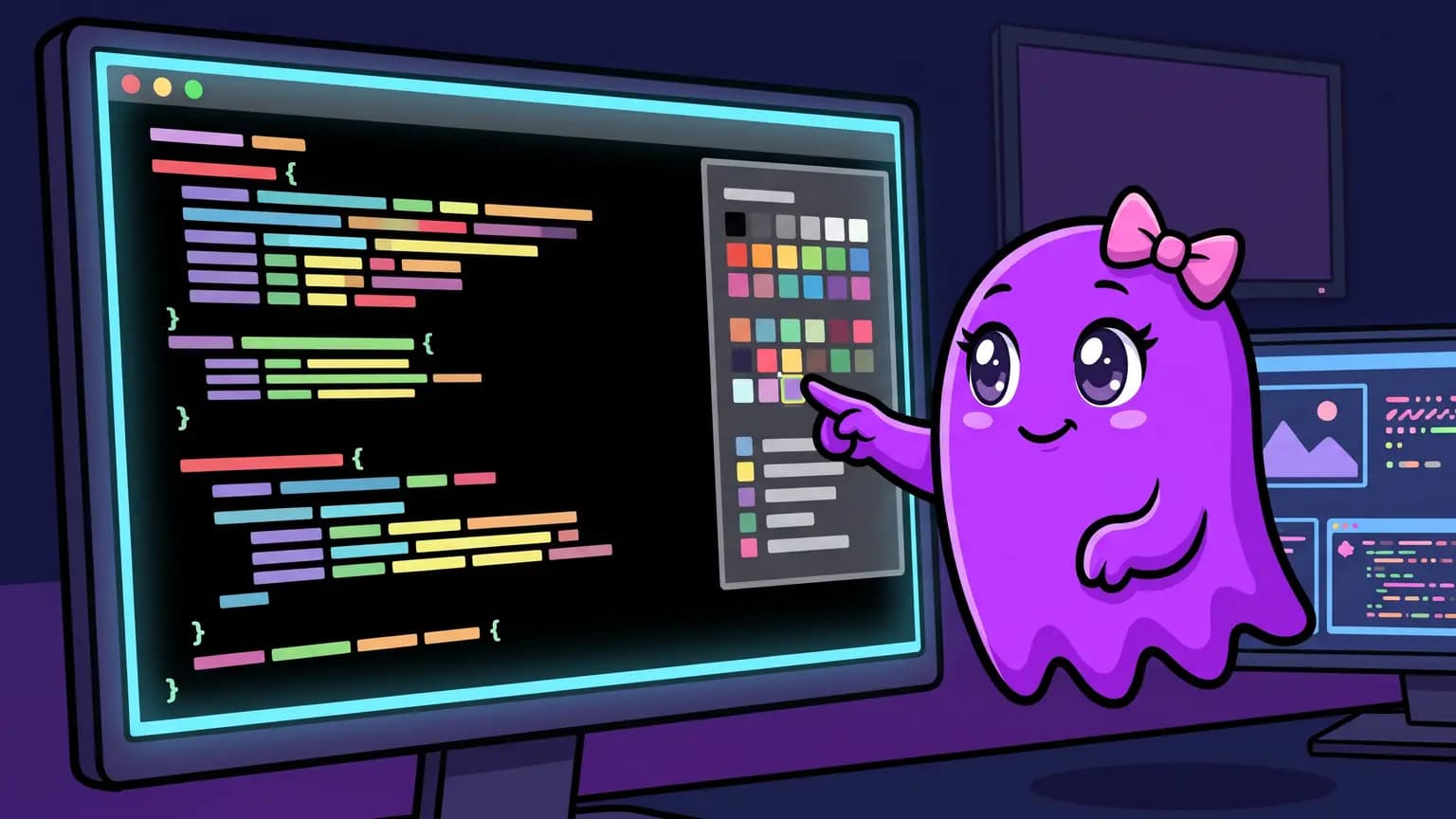
O seletor também desenha um diff de exemplo (demo.js) logo abaixo da lista, para você ver como ficam as cores de adição, remoção e realce antes de confirmar.
Quais temas o /theme oferece?
São seis temas fixos, mais um modo automático quando a sua versão o expõe. Cada opção tem um valor próprio, e é esse valor que fica gravado na configuração.
| Opção no seletor | Valor salvo | Quando usar |
|---|---|---|
| Dark mode | dark | terminal com fundo escuro (padrão) |
| Light mode | light | terminal com fundo claro |
| Dark mode (colorblind-friendly) | dark-daltonized | fundo escuro, contraste ajustado para daltonismo |
| Light mode (colorblind-friendly) | light-daltonized | fundo claro, contraste ajustado para daltonismo |
| Dark mode (ANSI colors only) | dark-ansi | terminal ou SSH sem true color |
| Light mode (ANSI colors only) | light-ansi | fundo claro em terminal sem true color |
Os temas dark e light usam a paleta cheia do terminal. Os *-daltonized trocam pares que o daltonismo confunde por tons que continuam distinguíveis. Os *-ansi ficam restritos às 16 cores padrão do ANSI, o que evita a paleta quebrada em terminal que não fala true color.
Se a sua build expõe o modo automático, ele aparece como Auto (match terminal) e grava o valor auto. Nesse modo a Verboo Code lê o esquema claro ou escuro que o terminal anuncia e se ajusta quando você troca o tema do sistema.
Onde a escolha do tema fica salva?
No arquivo de configuração global, ~/.verboo/.config.json, na chave theme. O /theme grava ali ao confirmar. O valor padrão, antes de você escolher qualquer coisa, é dark.
{
  "theme": "dark-ansi"
}
Como a preferência vive nesse arquivo, ela vale para toda sessão nova e para qualquer projeto: você troca uma vez, não a cada pasta.
Como trocar o tema sem abrir o seletor?
Há dois caminhos. O primeiro é o /config, que lista as mesmas opções num menu de configurações, incluindo Theme. O segundo é editar o ~/.verboo/.config.json e colocar um dos valores da tabela na chave theme.
{
  "theme": "light-daltonized"
}
Prefira o /theme ou o /config para valer em runtime: o .config.json é lido e regravado pela própria ferramenta, então fechar uma sessão aberta depois de editar à mão pode sobrescrever a sua mudança. Se for editar na mão, edite com a Verboo Code fechada.
Como desligar o syntax highlighting?
Dentro do seletor de tema, Ctrl+T liga e desliga o realce de sintaxe do código. O estado vai para a chave syntaxHighlightingDisabled nas configurações de usuário (~/.verboo/settings.json), não para o .config.json. Isso importa quando o realce atrapalha, por exemplo num tema ANSI ou num terminal de baixo contraste: sem cores por token, o texto volta a ser legível.
Há ainda um override por ambiente. Se o realce sumir e você não tiver desligado nada, confira a variável CLAUDE_CODE_SYNTAX_HIGHLIGHT: quando ela está definida, o seletor mostra Syntax highlighting disabled e ignora o Ctrl+T.
Por que as cores ficam erradas em alguns terminais?
Porque o terminal não fala true color. Quando ele só entende as 16 cores ANSI, os temas dark e light chegam incompletos: os tons intermediários do diff e do realce caem no coringa mais próximo, e o resultado é aquela paleta lavada. A correção é escolher dark-ansi ou light-ansi, desenhados só com as 16 cores que o terminal garante exibir.
Se você ainda está montando o fluxo com a Verboo Code, o guia do agente de programação com tokens ilimitados cobre o começo do caminho.
Leva menos de dez segundos e vale para todas as sessões seguintes: instala a Verboo Code, roda /theme e deixa o terminal do jeito que você lê melhor.